
Te-ai întrebat vreodată de ce, deși telefoanele noastre devin tot mai scumpe și mai „deștepte”, ajungem să le folosim doar pentru aceleași trei-patru aplicații de social media și apeluri pe WhatsApp? Realitatea e că majoritatea dintre noi purtăm în buzunar un computer incredibil de capabil, dar îl folosim la vreo 20% din potențial. Există câteva funcții utile din Android care stau ascunse prin meniuri și care, odată activate, îți schimbă radical modul în care interacționezi cu ecranul acela pe care îl atingi de sute de ori pe zi.
Istoricul notificărilor sau cum să recuperezi ce ai șters din greșeală
Mi s-a întâmplat de zeci de ori: primesc o notificare, dau swipe din reflex să o închid și abia o secundă mai târziu realizez că era ceva important. Sau, mai rău, cineva îmi trimite un mesaj pe o aplicație de chat și îl șterge înainte să apuc să îl citesc. Ei bine, Android are o „cutie neagră” care înregistrează tot ce apare în bara de sus, dar care, din motive de confidențialitate, vine dezactivată din fabrică.
Dacă mergi în setări, la secțiunea de notificări, vei găsi „Istoric notificări”. Odată pornită, funcția asta păstrează o listă cronologică cu tot ce a „piuit” pe telefonul tău în ultimele 24 de ore. E salvatoare atunci când vrei să vezi conținutul unui mesaj șters de expeditor sau când ai pierdut un cod de reducere primit prin SMS pe care l-ai ignorat inițial. Nu consumă baterie sesizabil și te scapă de frustrarea de a nu ști ce tocmai ai ratat.
Automatizarea rutinelor pentru momentele când ești la volan sau la birou
Mulți utilizatori de Samsung cunosc „Modes and Routines”, dar și restul posesorilor de Android au acces la ceva similar prin Google Assistant sau setările de sistem. Ideea e simplă: telefonul tău știe unde ești și ce faci. De ce să mai pierzi timpul activând manual Bluetooth-ul când urci în mașină sau trecând telefonul pe silențios când ajungi la muncă?
Poți seta reguli bazate pe locație sau pe conexiunea Wi-Fi. De exemplu, poți programa telefonul ca, imediat ce se conectează la sistemul audio al mașinii, să deschidă automat Spotify și să pornească Waze-ul. Sau, și mai util, să treacă automat în modul „Nu deranja” când detectează că ești în perimetrul biroului, dar să lase apelurile de la familie să treacă. E genul de setare pe care o faci o singură dată și care îți face viața mult mai lină.
Partajarea în apropiere și controlul de la distanță
Încă mai văd oameni care își trimit poze de pe un telefon pe altul prin WhatsApp, degradând calitatea imaginii, sau prin e-mail, ceea ce e pur și simplu lent. Funcția „Nearby Share” (devenită recent Quick Share, după colaborarea cu Samsung) este echivalentul AirDrop de pe iPhone și funcționează impecabil pe aproape orice dispozitiv Android modern. Transferul se face prin Wi-Fi Direct, deci e instantaneu și nu consumă date mobile.
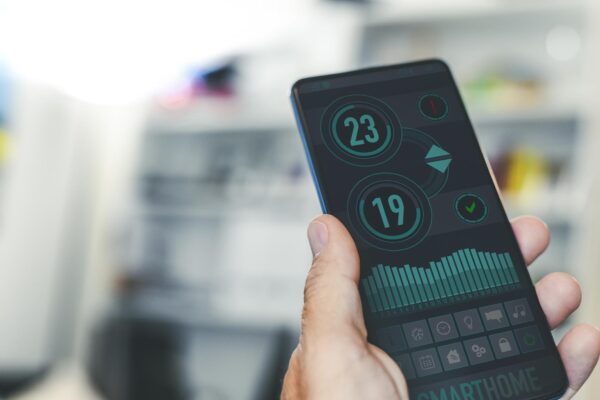
O altă chestie pe care puțini o folosesc este „Device Control” din meniul de setări rapide. Dacă ai acasă un bec inteligent, un aspirator robot sau un Chromecast, nu mai trebuie să cauți aplicația dedicată (care de multe ori se încarcă greu). Poți adăuga butoane direct în panoul de control de sus. Practic, stingi lumina în sufragerie la fel de repede cum pornești lanterna telefonului.
Întrebări frecvente
Cum pot vedea ce aplicații îmi consumă cel mai mult spațiu fără să le iau la rând?
În Magazin Play, dacă apeși pe iconița profilului tău și mergi la „Gestionați aplicațiile și dispozitivul”, poți sorta lista după dimensiune. Acolo vei vedea exact care joc sau aplicație ocupă gigabați întregi de cache și poți face curățenie rapid, fără să cauți prin setările generale ale telefonului.
Există o metodă să fac ecranul mai puțin obositor noaptea, în afară de modul întunecat?
Da, caută funcția „Confort vizual” sau „Lumină de noapte”. Aceasta elimină lumina albastră, care inhibă melatonina. Mai mult, în setările de accesibilitate, poți activa „Extra dim” (Extra întunecare), care scade luminozitatea ecranului sub pragul minim standard, fiind ideal pentru citit în întuneric total.
Pot folosi două aplicații simultan pe ecran pe orice telefon Android?
Majoritatea telefoanelor permit „Split screen” prin apăsarea lungă pe iconița aplicației în meniul de activități recente. Dacă o aplicație nu suportă nativ asta, poți forța activarea din „Opțiuni dezvoltator” bifând „Forțează activitățile să fie redimensionabile”. Astfel, poți vedea un clip pe YouTube în timp ce scrii un e-mail.
Până la urmă, tehnologia ar trebui să lucreze pentru noi, nu să ne dea bătăi de cap cu meniuri complicate. Merită să pierzi zece minute prin setări ca să activezi aceste funcții, pentru că timpul și nervii economisiți ulterior se adună. Telefonul tău e mult mai capabil decât crezi; trebuie doar să îi dai voie să îți arate ce poate.
Informațiile prezentate au un caracter informativ și se bazează pe funcționalitățile standard ale sistemului de operare Android în 2026. Pentru setări avansate sau probleme tehnice specifice dispozitivului tău, este util să consulți manualul producătorului sau să apelezi la un tehnician IT autorizat.